This is default featured slide 1 title

Go to Blogger edit html and find these sentences.Now replace these sentences with your own descriptions.

This is default featured slide 2 title

Go to Blogger edit html and find these sentences.Now replace these sentences with your own descriptions.

This is default featured slide 3 title

Go to Blogger edit html and find these sentences.Now replace these sentences with your own descriptions.

This is default featured slide 4 title

Go to Blogger edit html and find these sentences.Now replace these sentences with your own descriptions.

This is default featured slide 5 title

Go to Blogger edit html and find these sentences.Now replace these sentences with your own descriptions.

Tuesday, February 23, 2016

Cara Mengganti Keyboard Laptop Toshiba C600

Selamat siang sobat-sobat..kali ini ane akan posting tata cara ganti keyboard laptop toshiba c600...mari simak bareng bareng :
1. Buka batrai laptop, agar terhindar dari konslet.
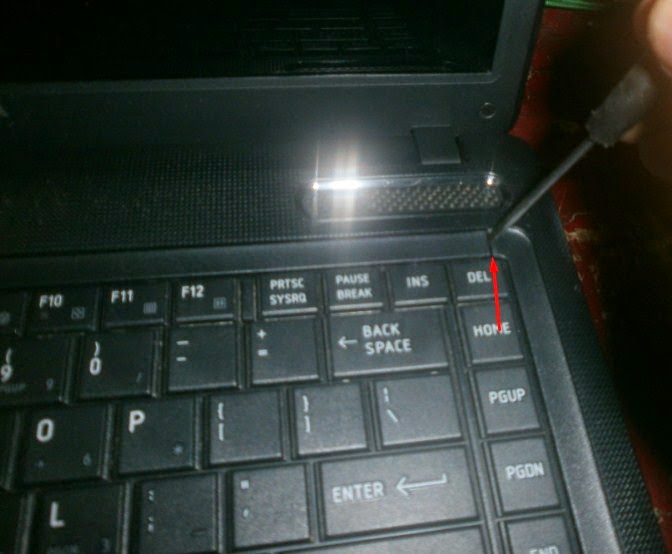
2. Kemudian congkel penutup baut keyboard seperti pada gambar berikut.

http://addinaldollar.blogspot.com/2014/11/cara-mudah-mengganti-keyboard-laptop.html

http://addinaldollar.blogspot.com/2014/11/cara-mudah-mengganti-keyboard-laptop.html

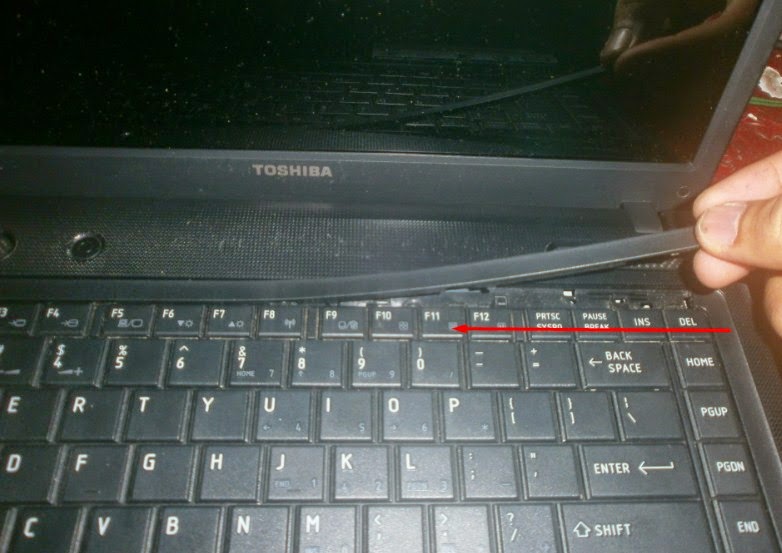
3. Buka baut, seperti pada gambar.

http://addinaldollar.blogspot.com/2014/11/cara-mudah-mengganti-keyboard-laptop.html

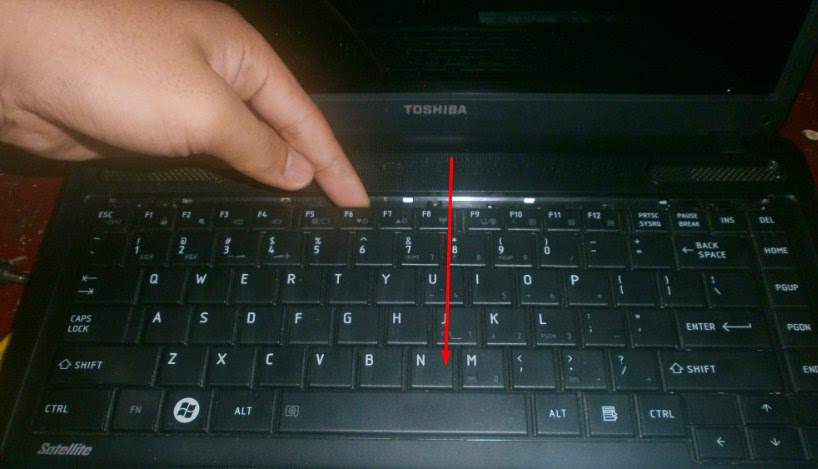
4. Tarik keyboard keatas

http://addinaldollar.blogspot.com/2014/11/cara-mudah-mengganti-keyboard-laptop.html

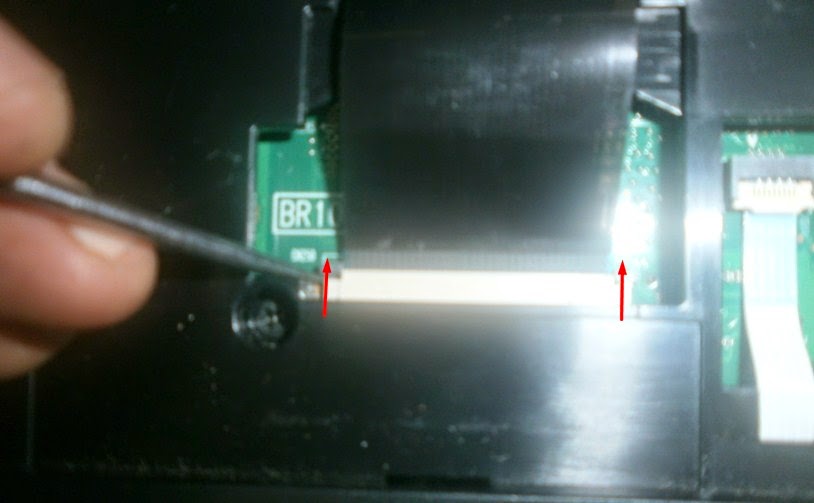
5.Buka kabel flexibel keyboard tersebut. sahabat hanya bisa mendorong pengait kabel dengan obeng pipih dan hanya sampai tanda yang ada pada mainboard, supaya pengait tidak patah.

http://addinaldollar.blogspot.com/2014/11/cara-mudah-mengganti-keyboard-laptop.html

6. Silahkan ganti keyboard sobat dengan keyboard yang baru, dan pasang dengan hati-hati kabel dan pastikan tidak ada lagi posisinya sudah pas. Pasang baut dan penutup keyboard kembali.

Langkah terakhir nyalakan laptop anda,test keyboard anda dengan keyboard tes portablle
Selesai...selamat mencoba
Share:

Cara mengganti pita printer dot matrix

Cara mengganti pita printer dot matrix

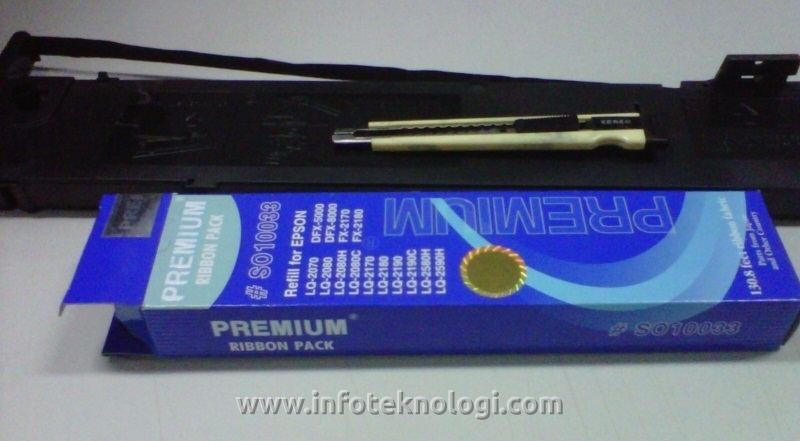
1. Siapkan semua perlengkapan yang dibutuhkan yaitu cutter / silet, isolasi, dan tentu saja pita printer refill (dalam tutorial ini penulis menggunakan pita printer Premium Ribbon Pack yg mudah didapatkan dimanapun)
cara ganti pita printer epson
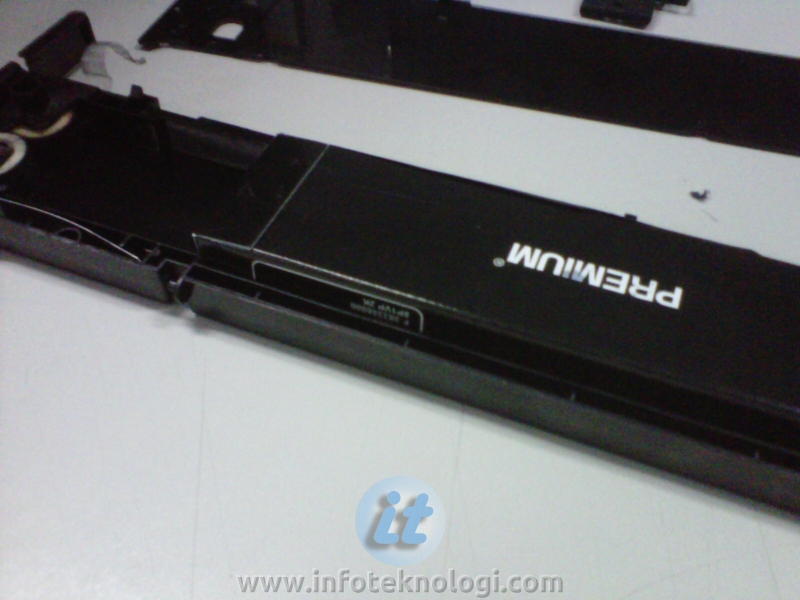
2. Buka semua pengait yang mengunci kotak cartridge (tempat pita) sampai cartridge terbagi menjadi 2 bagian.
cara membuka cartridge printertinta printer dot matrix
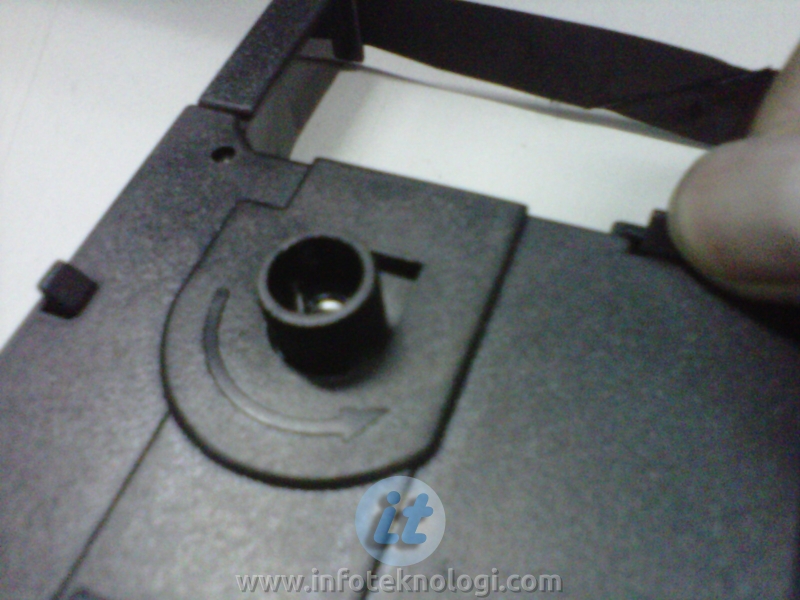
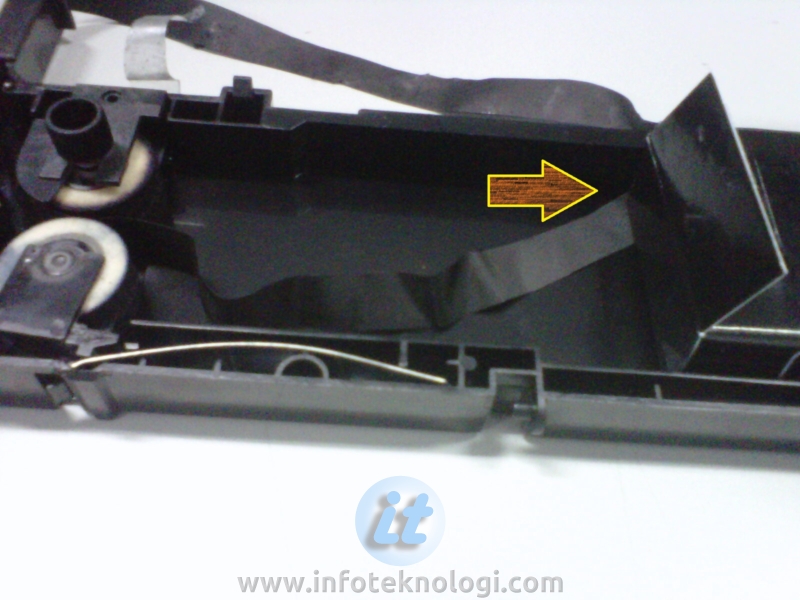
3. Tekan roller cartridge disebelah kiri kebawah (gambar 1), kemudian lepaskan pita printer lama dan bersihkan cartridge printer dari kotoran yang masih tertinggal.
remove ribbon from cartridgegambar printer ribbon
4. Masukkan kotak pita kedalam catridge sesuai posisi yang ada pada gambar dibawah.
Premium Ribbon Pack refill for Epsonchange dot matrix ribbon cartridge
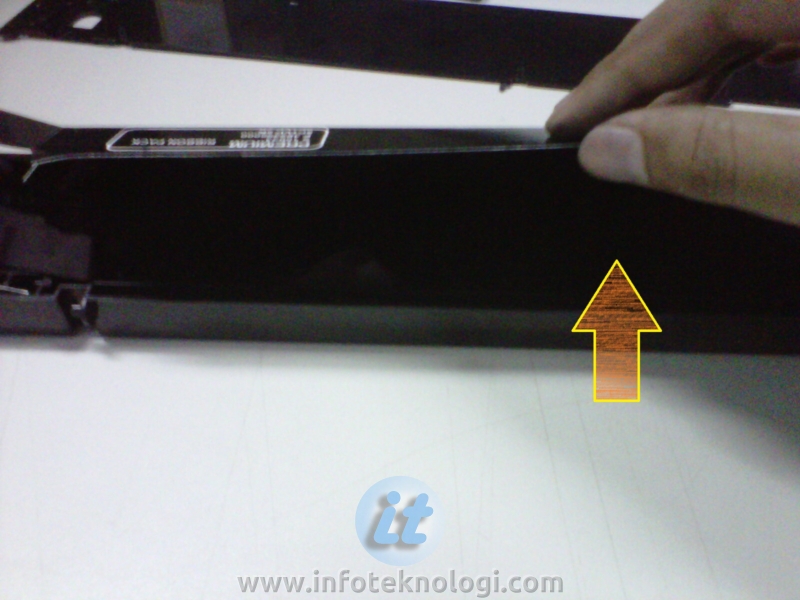
5. Masukkan pita ke roller cartridge disebelah kiri mengikuti alurnya (gambar 1), lalu lepaskan kait dibagian bawah supaya roller menekan kembali. Dan dibagian kardusnya, selipkan pita kebagian bawah kardus (gambar 2).
gambar bagian dalam cartridge printerLipat pita ke bawah kotak refill
6. Setelah selesai kita beralih ke sisi sebelah kanan, dimana anda memasukkan pita sesuai alur yang ada (gambar 1). Lalu sobek bagian karton yang menganga keluar di sisi kanan (gambar 2).
masukkan sesuai alur yang adaTutorial penggantian pita printer epson
7. Bila kedua sisi pita telah terpasang di cartridge, maka alihkan perhatian anda ke bagian kiri kardus dan tarik perlahan-lahan karton keluar.
tarik kardus penahan ribbon
8. Tarik karton secara hati-hati mulai dari bagian bawah. Jangan terlalu cepat karena terkadang pita menempel dikardus sehingga bisa membuat pita dalam catridge berantakan.
cabat kardus secara perlahan-lahancara ganti pita printer kasir
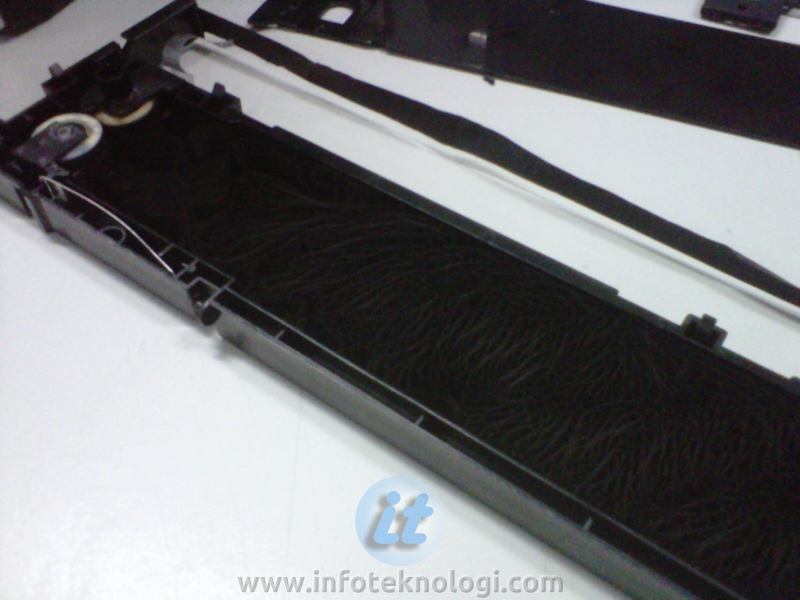
9. Setelah kardus ditarik biasanya ada beberapa bagian pita yg keluar dan berantakan, jadi sebelum ditutup anda harus merapikannya terlebih dahulu.
dot matrix cartridge Epsonisi tinta printer kasir, continuous form, carbon copy
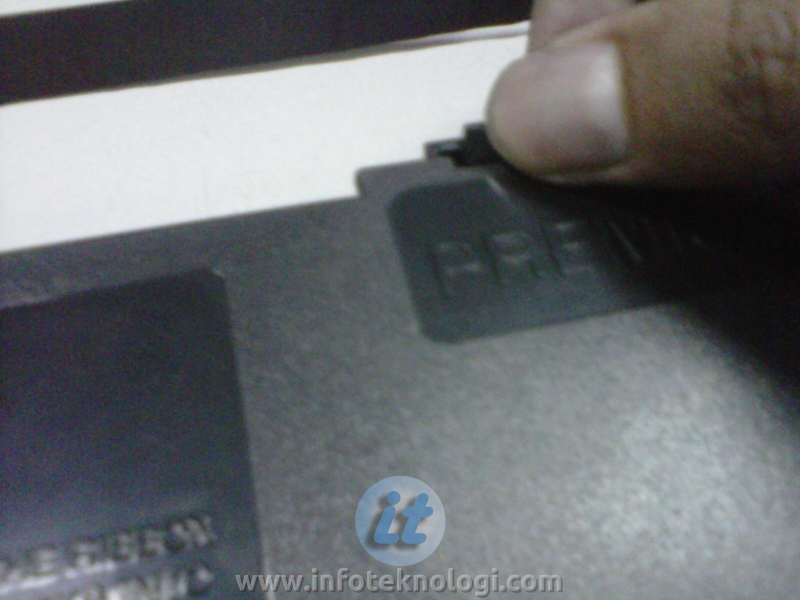
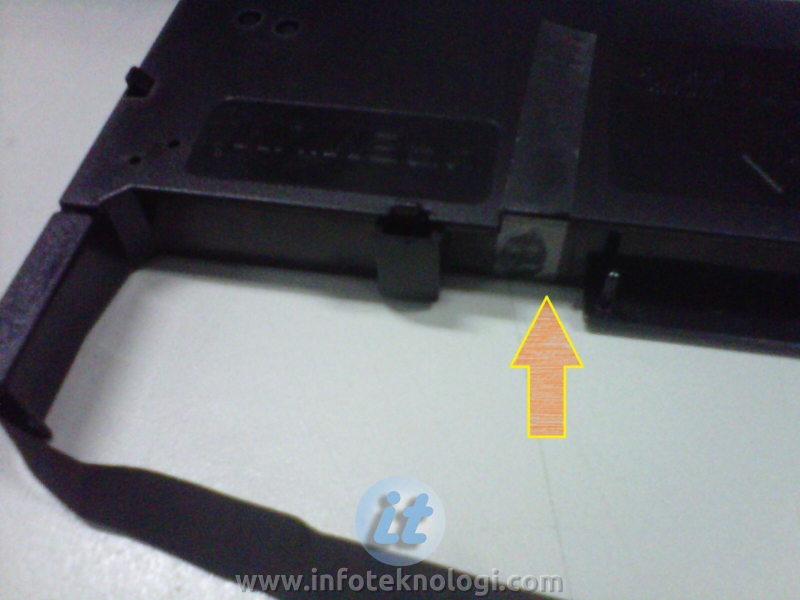
10. Bila sudah rapi, maka satukan lagi 2 bagian catridge dan pasang pengaitnya dengan mantab. Dan untuk menghindari catridge terbuka saat printer bekerja sebaiknya kita jangan lupa memasang isolasi di bagian kiri dan kanan.
foto printer catridgedot matrix LQ-2180, LQ- 2170, LX-300, LX-800rekatkan isolasi agar tidak lepas
11. Pasang plastik pengaman pita head printer. Dan proses penggantian pita printer telah selesai :)
plastic ribbon coverplastik penahan pita di head printercover plastik penahan di head printer

Tips mengganti pita printer dot matrix:

– Lakukan secara perlahan dan jangan terburu-buru.
– Terkadang pita printer yg disimpan terlalu lama akan lengket pada kardusnya, jadi pukul / tekan kardus secara perlahan dari bagian luar.
– Tutorial diatas menggunakan contoh cartridge printer LQ-2180, tapi anda tetap bisa menerapkannya untuk tipe maupun merek lain karena pada dasarnya caranya sama saja.
Share:

Saturday, February 20, 2016

Cara mengatasi keyboard yang nekan-nekan sendiri

Software ini bernama PassMark KeyboardTest dengan ini anda bisa cepat memeriksa semua tombol pada keyboard komputer atau laptop apa masih berfungsi dengan baik atau tidak, periksa keyboard LED, lihat scan codes internal yang dihasilkan oleh keyboard dan mengukur kecepatan mengetik.
software cek keyboard rusak
Penggunaan aplikasi ini untuk menguji keyboard rusak, biasanya tombol yang rusak pada saat ditekan akan menampilkan warna merah dan tombol yang masih normal ditandai dengan warna hijau, dan untuk tombol yang melengket biasanya pada saat kita menekan satu tombol maka yang lainnya juga ikut tertekan, dapat dilihat pada aplikasinya.

Berikut ini Cara Service Keyboard Laptop / Notebook :
  1. Siapkan cutter kecil yang masih baru (tajam)
  2. Tentukan tombol keyboard yang kira-kira bermasalah. Dalam kasus ini tombol tab yang rusak.
  3. Ambil tombol keyboard yang rusak tersebut dengan mencongkelnya, dan ambil karet yg ada di bawahnya.
  4. Dibawah karet ada 2 lapisan karbon yg berbentuk lingkaran. Robek sepertiga lingkaran dari lapisan karbon tersebut.
  5. Langkah 1
    Langkah 2
    Langkah 3
    Langkah 4
  6. Bersihkan diantara kedua lapisan karbon tersebut dengan cutter itu, dengan cara menggesek-geseknya, tapi jangan terlalu keras, sekedar hanya menghilangkan kotoran diantara kedua lapisan karbon tersebut. Kalau terlalu keras dikhawatirkan lapisan karbon ikut hilang.
  7. Keyboard siap dicoba, dan jika sudah OK, anda dapat memasang kembali karet dan tombol keyboardnya.
Perawatan Keyboard
Beberapa faktor yang dapat membantu dalam memperpanjang usia keyboard antara lain :
  • Bersihkan keyboard dengan cairan khusus untuk komputer setiap 1 bulan sampai sampai 3 bulan sekali.
  • Kuas dan bersihkan dari debu yang menebal disela-sela tombol yang nantinya akan menutupi jalur penekanan tombol. Bersihkan debu tersebut dengan vacum cleaner dan kuas lembut.
  • Jangan meletakkan benda cair dekat dengan keyboard anda, jika terjadi tumpahan akan merusak keyboard anda.
  • Biasakan sehabis memakai PC tutup kembali cover PC agar dapat melindungi dari debu yang masuk.
Share:

Cara mengatasi layar monitor tidak tampil

Cara mengatasi layar monitor tidak tampil :

1. Monitor

PC hidup tapi tidak tampil - Monitor
Pastikan monitor Anda tidak terdapat kerusakan. Anda bisa mengecek monitor Anda pada PC yang berjalan normal, apakah monitor Anda rusak atau tidak. Pastikan juga kabel – kabel yang tersambung di monitor terpasang dengan baik, seperti kabel power dan kabel vga. Cek juga kabel vga yang terpasang di CPU. Pastikan juga kabel ini terpasang dengan baik.

2. RAM

PC hidup tapi tidak tampil - RAM
Ram yang berfungsi sebagai tempat penyimpanan sementara juga berpengaruh terhadap PC anda. Cek RAM Anda apakah masih dalam kondisi baik atau tidak.
Caranya dengan memindahkan RAM pada slot yang lain (apabila di motherboard terdapat lebih dari 1 slot RAM).
Jika masih belum memberikan efek apapun bersihkan RAM dari kotoran, bisa jadi RAM tidak berfungsi karena adanya debu yang menempel. Cara membersihkannya gunakan penghapus, dan bersihkan dibagian kuning – kuning yang terdapat pada RAM.
Apabila cara tersebut belum juga berhasil, pasang RAM pada PC lain, bisa jadi slot RAM yang ada di motherboard kita bermasalah.

3. VGA

PC hidup tapi tidak tampil - VGAVGA merupakan komponen penting dalam proses visualisasi. Jika VGA yang kita gunakan bermasalah maka monitor tidak akan menampilkan apa pun. Untuk mengetahui apakah VGA kita dalam kondisi baik atau tidaknya adalah pertama ganti kabel VGA dengan yang lain bisa jadi kabel yang digunakan putus. Kedua jika Anda menggunakan VGA onboard cobalah pasang VGA card untuk memastikan apakah VGA onboard kita bermasalah atau tidak. Ketiga jika VGA yang kita gunakan adalah VGA card coba ganti dengan VGA card yang lain, atau pasang VGA card ke komputer lain bisa jadi Slot AGP yang terdapat pada motherboard bermasalah.

4. Prosessor

PC hidup tapi tidak tampil - ProsessorProsessor atau otaknya komputer merupakan bagian yang teramat penting dalam komputer. Apabila prosessor bermasalah maka komputer tidak akan bisa bekerja, hanya sekedar hidup saja. Ini bisa menjadi salah satu penyebab komputer kita tidak tampil. Biasanya prosessor yang terlalu panas menyebabkan gangguan terhadap performanya, ini bisa kita atasi dengan memberikan termal pasta atau pendingin pada prosessor untuk menjaga suhu prosessor agar tetap stabil.

5. Kembalikan Pengaturan Bios ke Default

Bisa jadi dengan pengaturan bios yang salah menyebabkan monito tidak menampilkan apa – apa. Untuk mengatasi ini kita bisa mengembalikan pengaturan bios ke default dengan cara melepaskan bateray CMOS dan memasangnya kembali. Dengan begitu bios akan secara otomatis kembali ke pengaturan default.
Share:

Friday, February 19, 2016

Cara Mengatasi Kode ERROR P07 CANON MP287

Kode Error P07 menunjukan Counter pencetakan sudah Full, solusinya adalah kita harus meresetnya. Langkah yang akan kita lakukan untuk mengatasai masalah tersebut adalah membuat printer dalam mode Service MODE/SAVE MODE, kemudian kita Reset Counter menggunakan Software.

Carangnya sebagai berikut :
1. Masuk SAVE MODE printer :
  • Printer dalam kondisi Off, kabel power tidak dilepas dari listrik;
  • Tekan Tombol STOP/RESET dan tahan;
  • Tekan Tombol Power, sehingga kedua tombol masih tertekan;
  • Lepaskan Tombol STOP/RESET;
  • Tombol POWER masih ditekan, pencet Tombol STOP/RESET sebanyak 6x, setiap anda pencet, lampu warning akan berkedip, berarti printer merespon tekanan Anda;
  • Jika berhasil, Printer akan mejalankan Rollernya, saat ini Display akan BLANK, pada saat dekstop Anda akan merespon "ada perangkat baru" abaikan saja.
2. Mereset dengan Software :
  • Download software Reset untuk type ini klik disini
  • Ekstrak file hasil download
  • Jalankan file EXE-nya, dan akan tampil seperti gbr dibawah ini :
  

  • Klik tombol EEPROM (1) untuk melihat LOG/catatan printer, sediakan 1 lembar kertas.
  • Klik tombol SET (2) untuk mereset Counter tinta.
  • Klik SET (3) untuk mereset Absorted Ink
  • Lalu OFF kan printer.
  • Printer MP287 sudah siap digunakan kembali
Share:

Tuesday, February 16, 2016

Cara mengisi toner printer Hp1020

Bagi sobat-sobat yang masihbingung untuk mengisi ulang tonner saya ada solusi untuk sobat-sobat berikut langkah-langkahnya:
Buka sekrup yg ada di samping kiri & kanan, drum film sudah longgar. Cabut drum perlahan-lahan ( jangan sampai cacat ) dengan mencongkel salah satu sisi cartridge yang longgar ( jangan sampai patah ).
membuka drum 
 
 
Setelah drum film dilepas dari cartridge akan terlihat deploping/magnet rol yg berwarna hitam ( tempat toner ), Lalu putar gear cartridge ( hati-hati jangan salah arah. jika salah toner akan keluar dari magnet rollnya. apabila itu sempat terjadi maka putarlah gear tadi ke arah yang berlawanan )


Bila putaran gear sudah betul, masukan toner sedikit demi sedikit sambil memutar gearnya. Memang agak sedikit repot dan kotor, tetapi cara inilah yang saya anggap sangat memuaskan. Untuk memasukan toner ke magnet roll gunakan kertas sebagai sendoknya. Biasanya 1 cartridge bisa di isi lebih kurang 200 gr maksimal


Setelah selesai di isi jangan langsung di pasang dulu drumnya, bersihkan dahulu karet / blit pembersih drum film. Letaknya dibagian atas magnet roll. setelah itu beri sedikit bedak bayi di sekitar karet /blit agar tidak kesat. apabila karet/blit kesat dapat merusak drum film.
Sesudah karet/blit di bersihkan, pasang kembali drum filmnya dengan hati-hati
Share:

Monday, February 15, 2016

AVG Internet Security 2016 incl Serial Keys Full Version Cracked

AVG Internet Security 2016 incl Serial Keys Full Version Cracked 

AVG Internet Security 2016 : is released and ready to protect your pc’s from viruses, it is indeed a complete anti-virus solution.
AVG Internet Security 2016 Serial Keys :
IBY9X-ESYXT-W4BZQ-QI4WX-A9LI7-INRS3
8MEH-R78BH-EYG8L-MLMVA-Z2RWY-GEMBR-ACED
8MEH-R9Q3V-ZHN2T-92KCR-AYPHR-YEMBR-ACED
8MEH-RYH2W-SAT6N-H2HGA-WPAXZ-9EMBR-ACED
8MEH-RFOD4-SXWR8-JRTQA-J66DN-WEMBR-ACED
8MEH-RYGA4-P8CR8-WQV7A-7ZMJ4-8EMBR-ACED
8MEH-RYH2W-SAT6N-H2HGA-W2AS2-9EMBR-ACED
8MEH-RFOD4-SXWR8-JRTQA-J66DN-WEMBR-ACED
8MEH-RYGA4-P8CR8-WQV7A-7ZMJ4-8EMBR-ACED
8MEH-REJA9-D2M3S-337LR-DAXEM-REMBR-ACED
8MEH-RBG6H-9C2PW-G499A-LPHAP-8EMBR-ACED
8MEH-RRX6F-OD26X-H9ZCR-XQDX9-PEMBR-ACED
8MEH-RCKOP-BP9KK-YW8EA-6OKSL-SEMBR-ACED
8MEH-R78BH-EYG8L-MLMVA-Z2RWY-GEMBR-ACED
8MEH-R9Q3V-ZHN2T-92KCR-AYPHR-YEMBR-ACED
8MEH-RYH2W-SAT6N-H2HGA-WPAXZ-9EMBR-ACED
8MEH-RG9B7-BG7WC-PXRCR-JF3UP-HEMBR-ACED
Share:
Powered by Blogger.

Blogger templates